プラグインを入れよう!インストール編

プラグをインできるのはどこ?
ワードプレスと言えばプラグインだ。
このまま何も入れないわけにはいくまい!

サイトを公開している以上、なるべく多くの人に来てもらいたい・・・というのが普通の考え。
そのため、多くの人に来てもらうためには、Googleなどの検索サイトで上位にインデックスされる必要がある。
広告費を払わずにサーチエンジン上位にインデックスされるためには、やはりSEO対策が必要だろう。

SEOとは「Search Engine Optimization」の略で、検索エンジン最適化ということらしい。
一口にSEO対策といっても、Googleなどのサーチエンジンのアルゴリズムは日進月歩で進化し高度化しているので、昨日有効だった手が明日にはランクを下げる悪手になっている・・・なんてことも起こり得たりするので、対策自体に王道はないらしい。

検索エンジンを作る側の目標は、ユーザーが入力したキーワードで表示されたページにアクセスし、ユーザーが満足するであろうページのランクを高くするというのが肝心要なのだろう。
そう考えると、結局コンテンツの中身のクオリティを上げていくしかない!
ということになるが、そうはいっても、これだけはやっておけというのがあるはずなので、それができるプラグインを探したところ、「All in One SEO Pack」というのが見つかった。

今回はこれを導入してみる。

が、まずは「インストール方法」についてレポートしておこう!

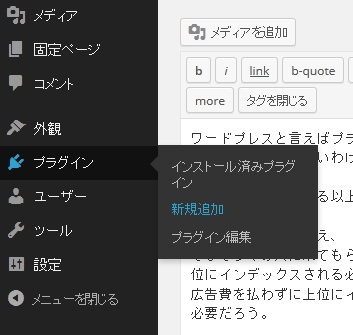
  1. ダッシュボードメニューのプラグインから「新規追加」を選択
    プラグイン>新規追加

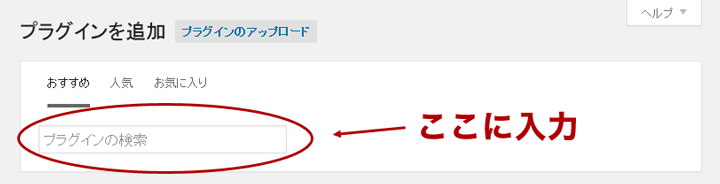
  2. テキストボックスに追加したいプラグイン名などのキーワードを入力
    プラグイン検索ボックス

    今回のようにインストールしたいプラグインが判明していればそれを。
    分からない場合は「SEO」など関連するキーワードで検索するとよい。

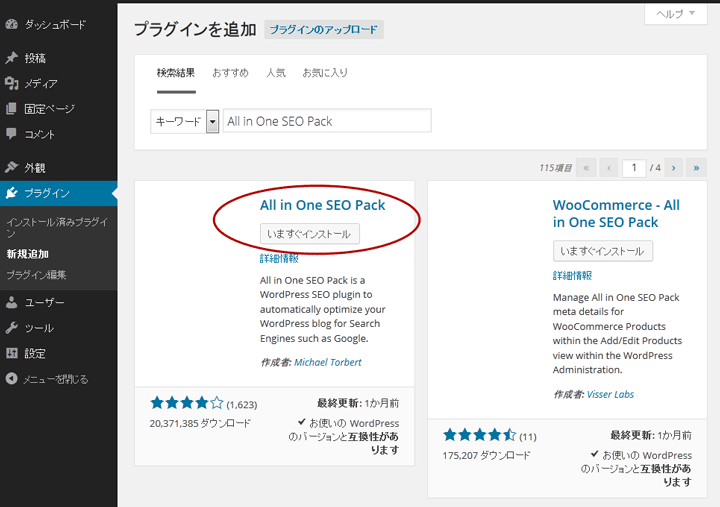
  3. 検索結果からインストールしたいプラグインを選択
    プラグイン選択

    今回は目的の「All in One SEO Pack」のいますぐインストールボタンを押した。

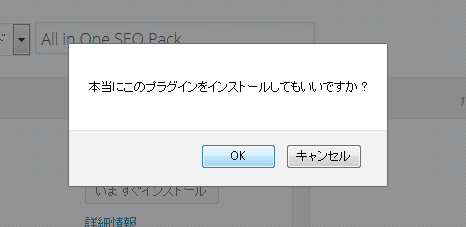
  4. アラートが表示されるので問題なければ押下
    アラート画面

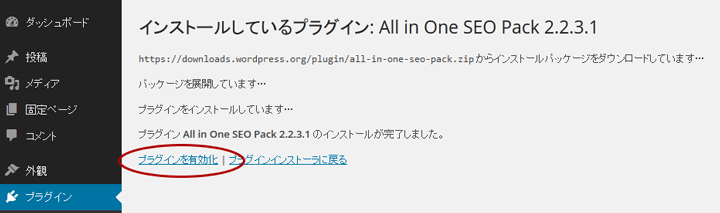
  5. インストールが完了したら、プラグインを有効化
    プラグイン有効化

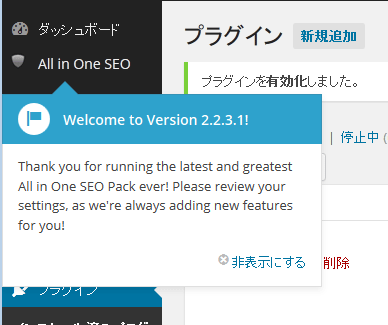
  6. 有効化したらダッシュボードにメニューが追加された!メニューが追加された

    ※すべてのプラグインでこのようになるわけではないと思うので注意。

さて、これでSEO対策を施す準備ができた。
次回は「All in One SEO Pack」の使い方に迫まりつつ、合わせてこのサイトにSEO対策を仕掛けていこう!

ワードプレスをサイトルートで動かす!

フェレットの体は長くてこそ!だが・・・
前回パーマリンク設定を行って、
https://samurai-ferret.upper.jp/wordpress/?p=123
みたいなパラメーターから

パーマリンク設定をしてみた


みたいなパスで遷移する形にして、投稿した記事のURLがいい感じになったゾ、やった!

しかし、URLが長くなってしまったのも事実。
いまどきURLを手入力する人がいるかどうかはともかく、URLは短い方が好いに決まっていますな。気持ち的に!!

そこで、ワードプレスをサイトルートで遷移できるように設定を変えようと思います。

自分の環境のワードプレスはもともと借りていた実験用のレンタルサーバーにインストールした事情もあり、ルートではなくサブディレクトリ「wordpress」直下にインストールしていた。
後で調べてみると、ルートにインストールしてしまうとファイルがいろいろ散らかるので、専用のサブディレクトリに入れておく方が吉のよう・・・。たまたまだけど、サブディレクトリにインストールしておいよかった。

というわけで、今回は「サブディレクトリにインストール済みのワードプレスをサイトルートで動かす」のレポートだ。

まず、サイトルートを変えるにはダッシュボードの「設定」→「一般」とクリックして「一般設定」に移動する。
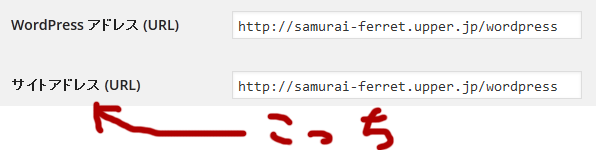
下図のような場所があるので、サイトアドレスの方からいらないパスを削除する。

サイトアドレスを編集

/wordpressを削除こんな感じで、ここではサブディレクトリの「wordpress」をトルツメして保存した。

これだけで、サイトルートでアクセスできるようになるか?というとそれはNoで、この状態でサイトにアクセスすると、NotFoundページになってしまう!
私は誰?ここはどこ?って感じだけど、これからもろもろの設定をすれば、解決する!

  1. index.phpと.htaccessをルートにコピーする「wordpress」ディレクトリからindex.phpと.htaccessの2ファイルをコピーしてルートディレクトリに配置します。
    .htaccessはパーマリンク設定をしておくと勝手にワードプレスが作成してくれるけども、.htaccessがない場合は自作する必要があるということですな。
    おれっちのサイトでは前回パーマリンク設定を行っているので、.htaccessができていました。

    というか、ルートにも.htaccessができていました。
    たぶんさきほどサイトアドレスを更新したときにできたっぽい。
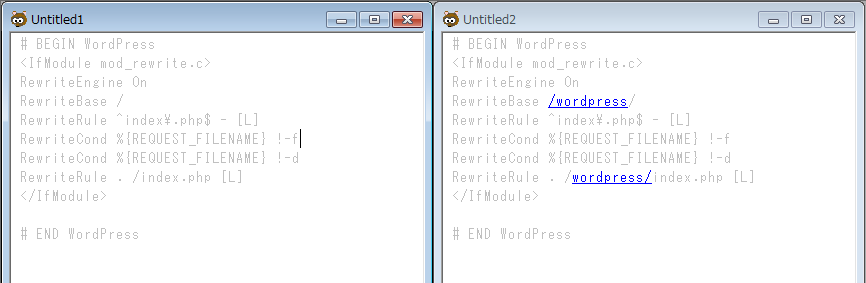
    ちゃうちゃう(文字列比較ツール)で比較したらこんな感じだった。

    ちゃうちゃうで.htaccessを比較

    wordpressディレクトリから持ってきた.htaccessには「/wordpress」という文字列が差分として存在している。あとあと困らないように念のため、ルートの.htaccessはバックアップをとってから上書き。

    .htaccessの中身はサイトルートのindexへのアクセスは/wordpressに遷移させるよ!という記述ですな。このあたり苦手なところでもあるので、あとあと勉強してレポートを書きたいと思う。

  2. コピーしたindex.phpを編集する
    ルートにコピーした「index.php」を編集します。
    編集には使い慣れているエディタを使いましょう。index.phpの以下の記述の部分に対してワードプレスをインストールしたサブディレクトリを追記しよう!
    require( dirname( __FILE__ ) . '/wp-blog-header.php' );

    自分の環境ではルート直下にwordpressディレクトリを作成してそこにインストールしていたのでこのよう変更を加えた。
    require( dirname( __FILE__ ) . '/wordpress/wp-blog-header.php' );

    自分の環境では、ルートに持ってきた.htaccessは特に編集する必要がなかった。すでに.htaccessを利用して何かやっている人は単純に.htaccessをコピーするだけでなく、既存の.htaccessに対して追記するなどする必要があるだろう。

これで、例えばこの記事のURLが以下のように変わった!

パーマリンク設定をしてみた


から

パーマリンク設定をしてみた

無事にサイトルートでワードプレスを表示できるようになったぞ!
なお、今回の設定で参考にしたページはこちら。

WordPress を専用ディレクトリに配置する

今後はSEO対策などを行いつつ、Google Analyticsへの登録、プラグインのインストールなどをやっていこうかな。

パーマリンク設定をしてみた

前回はワードプレスインストール後、初めて記事を投稿するとこまでやってみた。

今回はパーマリンク設定

いまのところ、SEOをどうこう言うようななサイトではないけども、のちのちのことを考えると、パーマリンクとやらを始めから設定していおいたほうがいいらしい・・・。

パーマリンクとはあまり聞きなれない単語だけど、パーマは当然パンチパーマのパーマではないらしく、英語の「permanent(永久)」からいただているようだ。
この名前からして一度設定したらおいそれと変更できないような取り返しのつかないものとうかがえる。

永久、そんなものはこの世にないさ・・・

で、グーグル先生に聞いてみると、やはりパーマリンクとは、おいそれと変更すべきではないらしい。
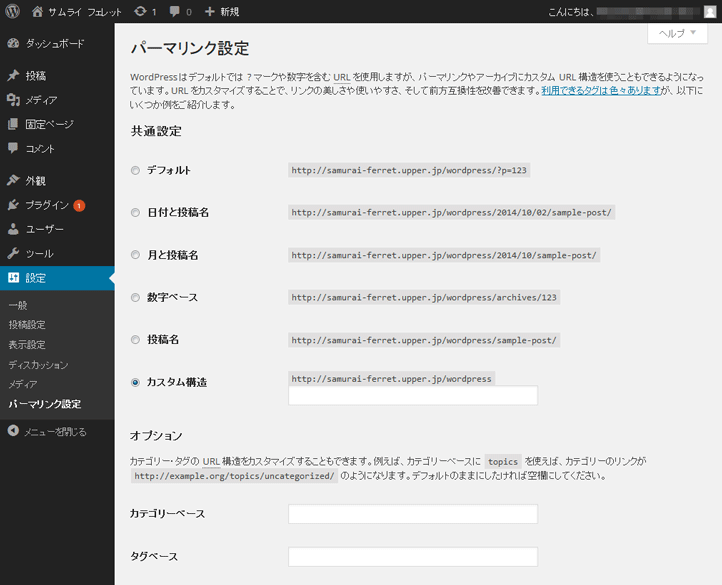
とはいえ、「メニュー」の「設定」の「パーマリンク設定」で用意されている以下の共通設定はどうも魅力に欠ける。

  • デフォルト
  • 日付と投稿名
  • 月と投稿名
  • 数字ベース
  • 投稿名

パーマリンク設定のリスト

というわけで最もポピュラーなカスタム構造を使用した「/%category%/%postname%/」を使うことにした。
これは「カテゴリ名」プラス「投稿名」のURLになるというものだ。
のちのちカテゴリを変更したい場合には大量のリンク切れなどを覚悟しなければならないようだが、
まあ、そのあたり意識したうえでちゃんとやっていけば問題ないだろう。

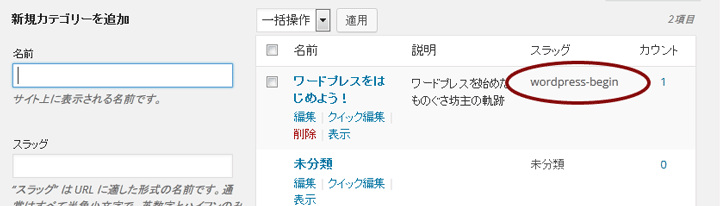
下図のようにカテゴリ名としてURLに使用されるのは、ブログのカテゴリー作成時に設定した「スラッグ」になる。
英語にしておいてよかった・・・。

カテゴリのスラッグ

お次は投稿名
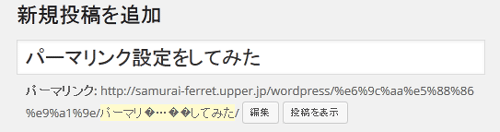
投稿名としては日本語でも使用可能だけど、日本語は2バイト文字になるので、さまざまなシステムで不具合を起こさないことを考えると、英語で設定したほうがいいだろう。
パーマリンク設定をすると、下図のように記事の見出しあたりに手動でパーマリンクをセットできる項目が現れるようだ。

手動でパーマリンクをセット

そんなわけで、パーリンクを設定が終わった。
初めて投稿した記事についてもパーマリンクの設定をしなくてはならないね。

次回はワードプレスをサイトルートで動かすことに挑戦だ。


そうだ、ワードプレスを始めよう!!

そうだ!!ワードプレスをはじめやう!

ということで、ワードプレスをはじめることを思い立ってしまった。

レンタルサーバーには簡単にワードプレスをインストールできる機能があったのでそれを使って、インストールは割とあっさり完了。

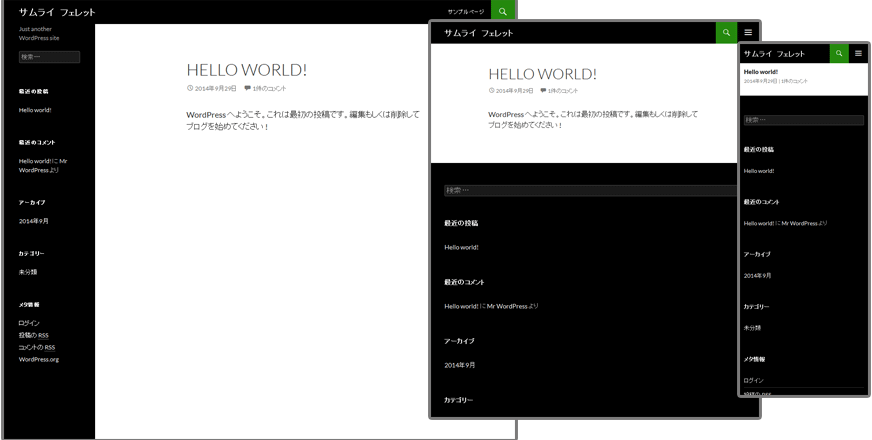
これが、インストール直後の画面。
インストール直後の画像
例の如くの「ハローワールド」だけど、ちゃんとマルチデバイス対応しているっぽい!

これだけで少し感動しましたな。

で、何はともあれ投稿だ!・・・ということで、いまのこのページを投稿してみたわけです。

投稿も実に簡単。

  1. ワードプレスの管理者画面を開く
  2. メニューの「投稿」より「カテゴリー」を選択。
    ワードプレスをはじめよう!というカテゴリーを作ってみた。
  3. メニューの「投稿」より「新規追加」を選択。これで編集したものが記事となる。

はい、こんな感じ。

新しい記事

とりあえず、この記事の投稿は簡単にできた。
タグとかアイキャッチ画像とか謎のものもあるがそれは追々試してゆこう。

さらにプラグインを入れたり、テーマを変えたり、それらを作ってみたりといろいろしていこうと思う。

ただし、ものぐさ坊主なので続けられるかどうかが一番の問題だ。

無事これ名馬
継続は力なり

などあるが、まさにそれ。
ワードプレスをはじめることそれ自体より、それこそが自分自身にとって大事なモノになるのかもしれない。