
さて、次はGoogleウェブマスターツール関連の設定をしていこう!
まずは、Googleウェブマスターツールを使う準備として、認証が必要だ。
そのサイトのウェブマスターであることをGoogleに明示する必要があるということですな。
まずはその準備から。(2015/3/22現在の方法)
-
Googleウェブマスターツールにログインする。
-
サイトをすでに登録済みの人は3へ。
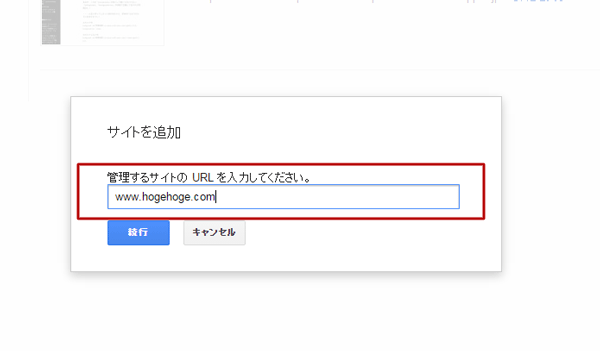
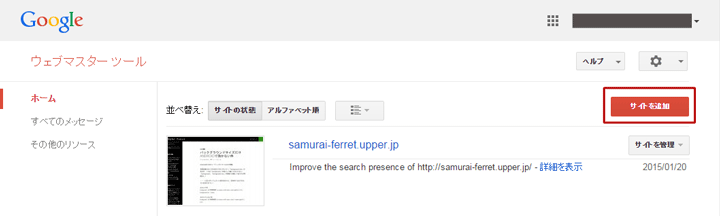
そうでない人はサイト登録から行うので、以下の画像の通り「サイト追加」ボタンをクリックの上、サイトを登録しよう。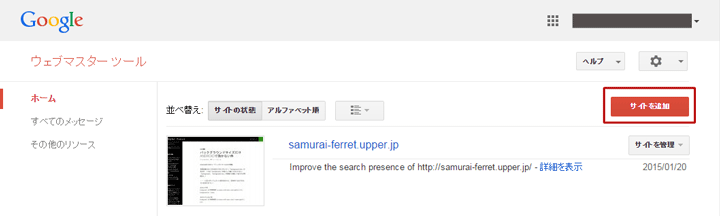
-
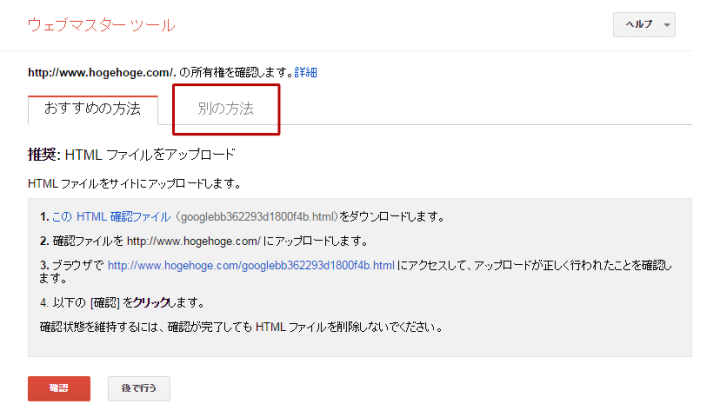
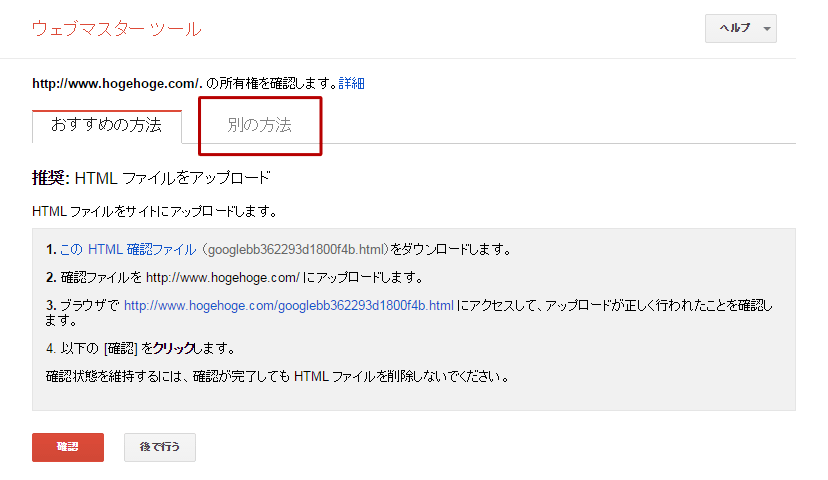
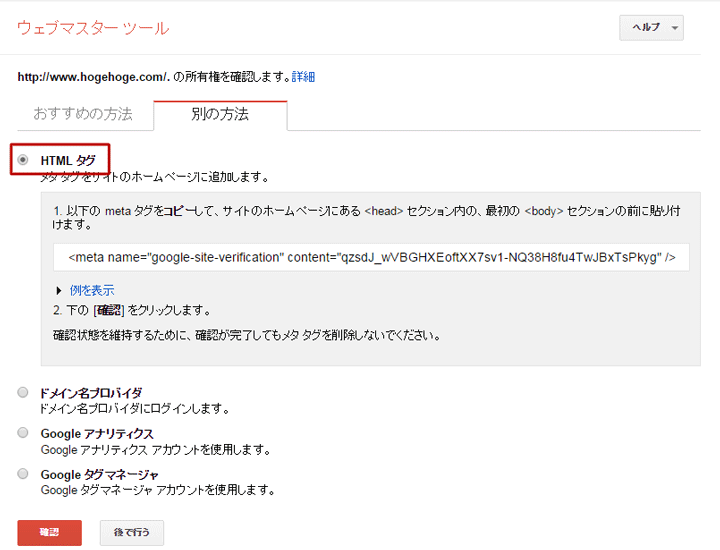
ウェブマスターツールがおすすめの認証方法を教えてくれるが、「All in One SEO Pack」では別の方法で認証するので、下記画像のとおり、「別の方法」タブをクリック。
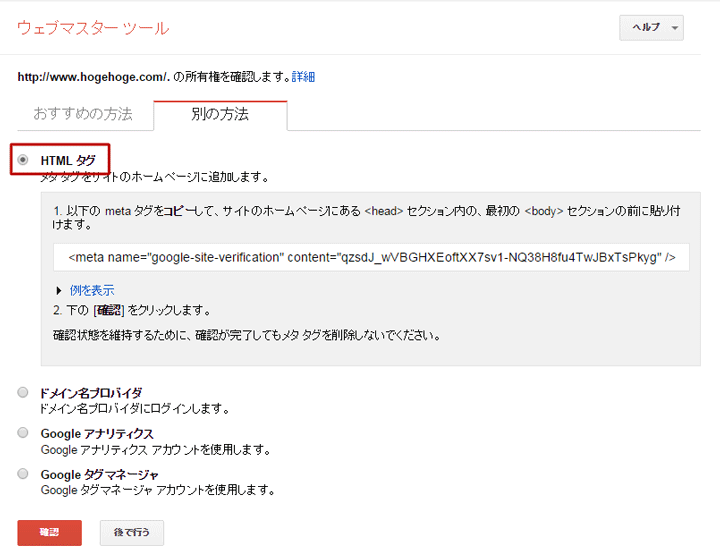
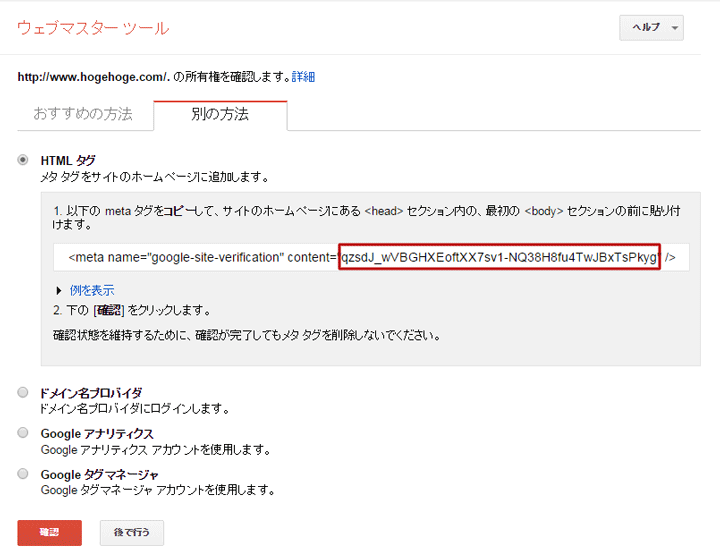
「HTMLタグ」のラジオボタンをクリックし、メタタグを表示する。
-
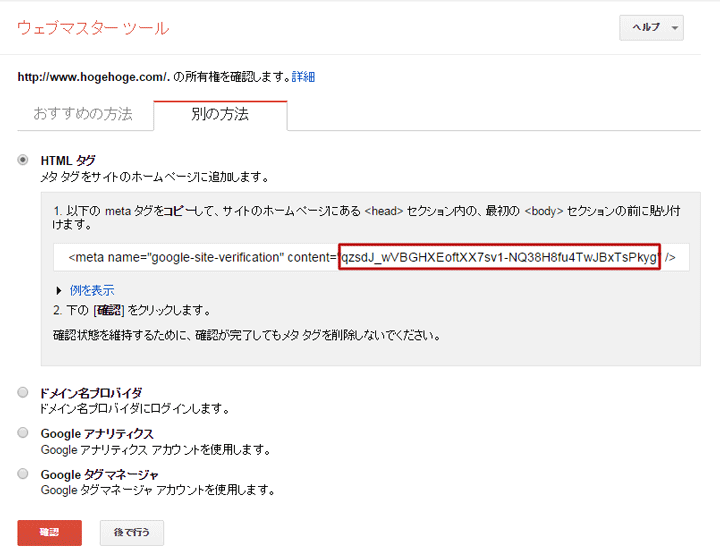
メタタグを表示したら、下記画像のようにcontentのvelue部分だけをコピーする。
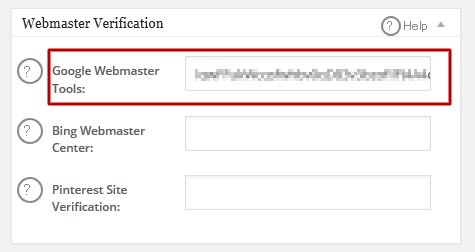
コピーしたものを「All in One SEO Pack」の「Google Webmaster Tools:」に入力し、設定を更新する。
-
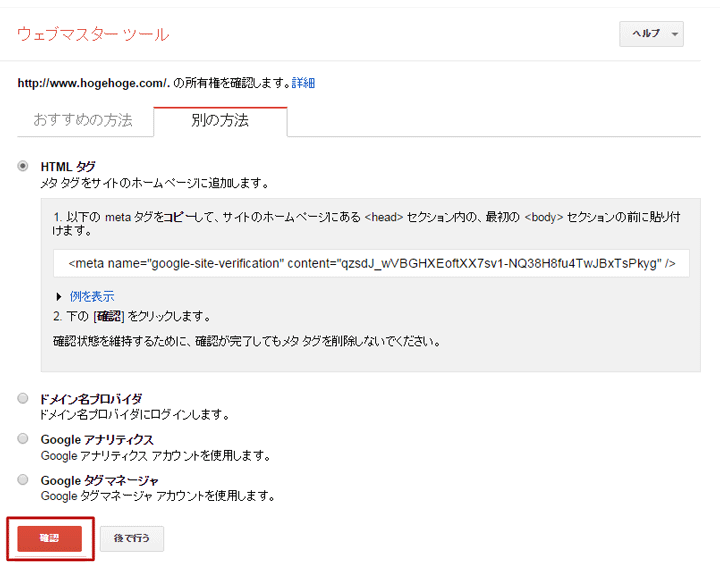
「All in One SEO Pack」設定を更新したら、ウェブマスターツールに戻って、確認ボタンを押下し認証する。
無事認証できれば、ウェブマスターツールであなたのワードプレスの成果や課題を計測できるようになるぞ!
-
すでにサイト管理をしていて所有済となっている状態での「Google Webmaster Tools:」に入力するメタタグを表示する方法を簡単に記載する。
-
ウェブマスターツール上で登録しているサイトのダッシュボードへ遷移
-
歯車アイコンの設定ボタンを押下してメニューを表示し、「ユーザーとサイトの所有者」をクリック
-
次の画面で「サイト所有者の管理」リンクをクリック
-
次の画面で「別の方法で確認する。」リンクをクリック
-
次の画面で「HTMLタグ」ラジオボタンをクリックすれば、メタタグが表示される。
-
投稿者プロフィール

- 代表
- フェレット2本と猫1匹と共に生きる、ダラダラが身に染みて困った40過ぎ男
最新の投稿
 BUCK-TICK2024年10月25日10月25日はBUCK-TICK櫻井敦司の訃報が届いた日の翌日
 BUCK-TICK2024年10月19日櫻井敦司が亡くなって一年
 BUCK-TICK2022年10月24日BUCK-TICKのモノ語り その1
 生活メモ2017年1月9日dカードプリペイドは使い方によっておトク!